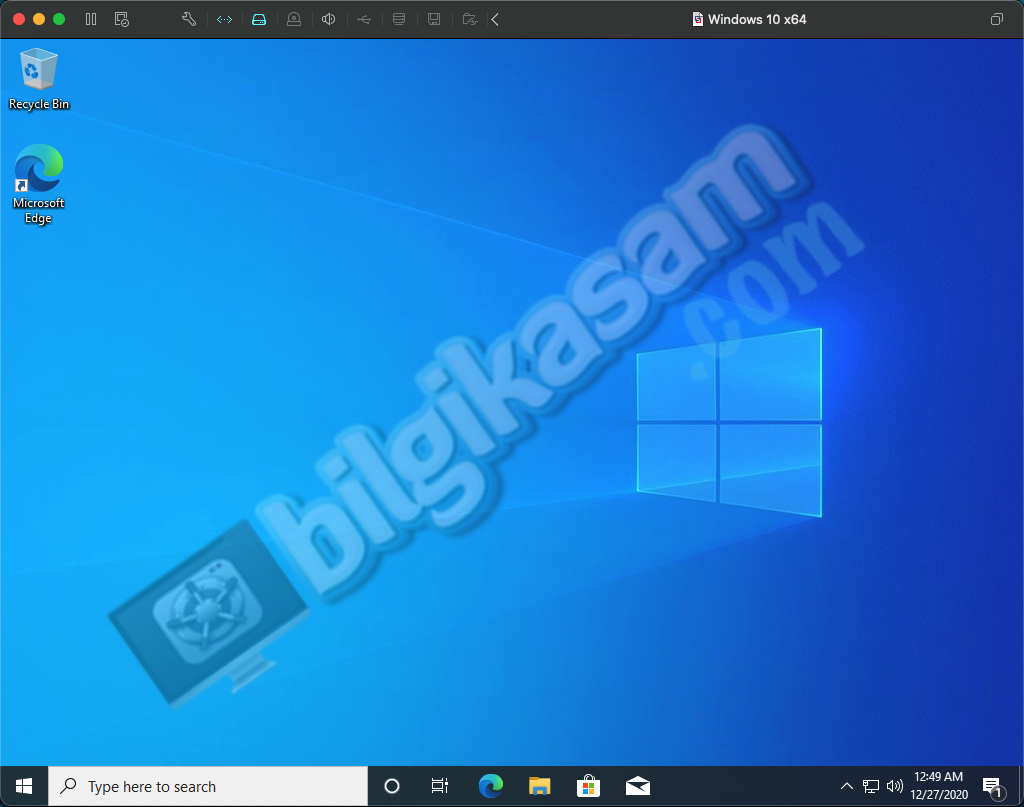
Windows platformunun yaygın kullanımı ile sahip olduğu geniş uygulama/program yelpazesi ne yazık ki MacOs tarafında bu kadar geniş değil. Bu sebeple bir çok Mac kullanıcısının sık sık Windows programlarını Mac bilgisayarlarında çalıştırmaya ihtiyaçları oluyor.
Bu yazımızda Vmware Fusion ile Windows 10 kurulumu adım adım yapacağız. Eğer hali hazırda Vmware Fusion sahibi değilseniz ücretsiz olarak nasıl Vmware Fusion sahibi olabileceğinizi öğrenmek için bu konumuza göz atabilirsiniz : “MacOs İçin Ücretsiz Vmware Fusion”
Ve bir de son olarak Windows 10 kurulumu yapabilmemiz için “Windows 10 ISO” dosyasını indirmemiz gerekiyor. Eğer Windows 10 ISO dosyasına sahip değilseniz bu linke tıklayarak Microsoft’ un sitesinden indirebilirsiniz.
Hazırsanız başlayalım:
- Öncelikli olarak VMware Fusion ikonuna tıklayarak programı çalıştırıyoruz:
- Ardından bizi bu pencere karşılıyor:
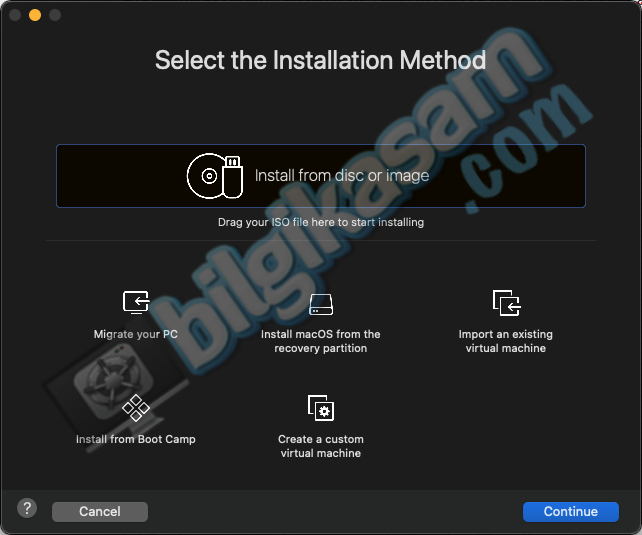
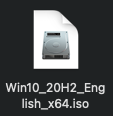
- “Install from disc or image” yazan yerin üzerine daha önceden indirmiş olduğumuz windows iso dosyasını sürükleyip bırakıyoruz:
- Sürükle bırak işleminin ardından iso dosyası pencerede görünür hale geliyor:
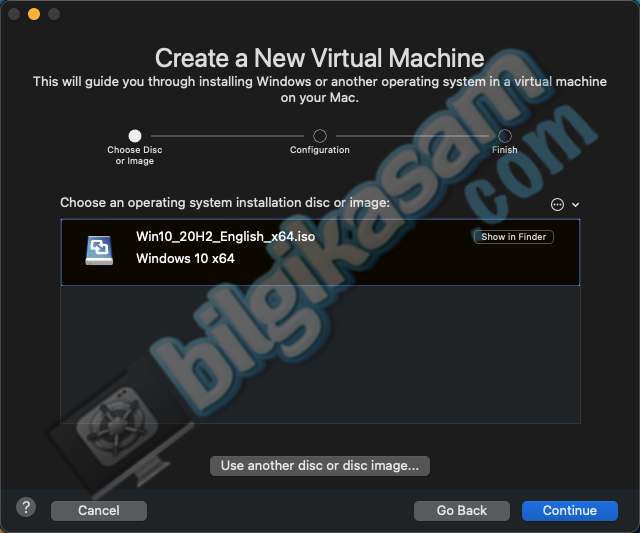
- “Continue” butonuna basarak devam ediyoruz.
- Ardından karşımıza Vmware’ in işlerimizi çok kolay hale getiren “Easy Install” penceresi geliyor. Bu pencere sayesinde sadece oluşturacağımız kullanıcı adını ve istiyorsak şifresini giriyoruz. Bu işlemin ardından Vmware bizi disk biçimlendirme ve diğer bir çok ayarla uğraşmaktan kurtararak tüm işlemleri kendi hallediyor:
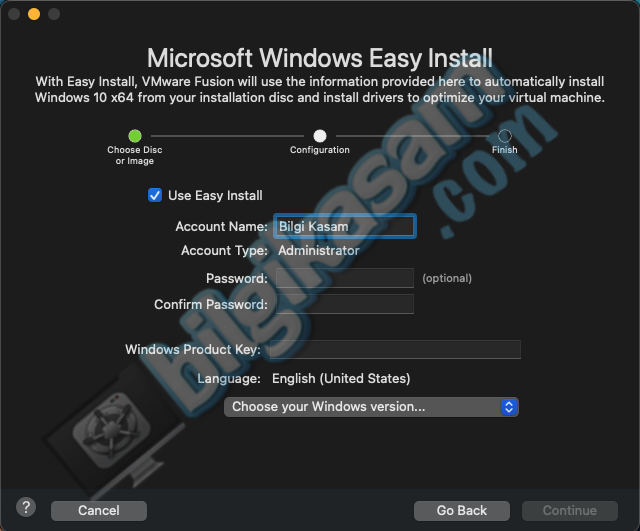
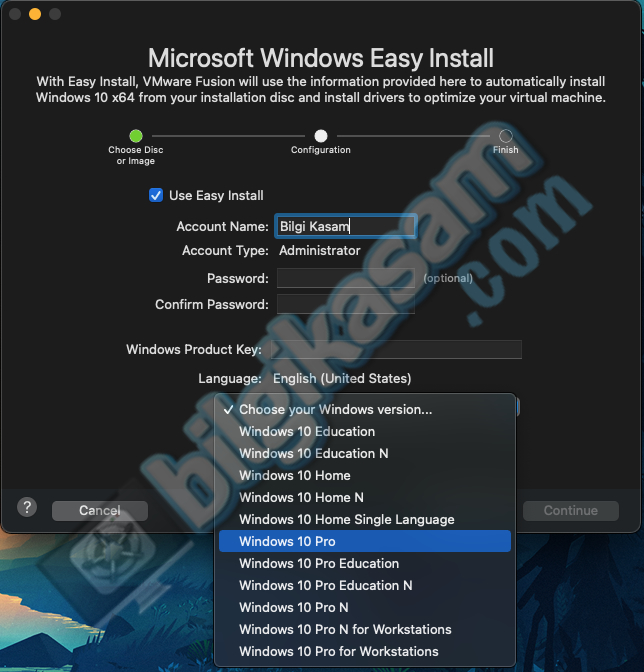
- Kullanıcı adımızı belirledikten sonra kurmak istediğimiz Windows versiyonunu seçiyoruz ve “Continue” butonuna tıklayarak devam ediyoruz:
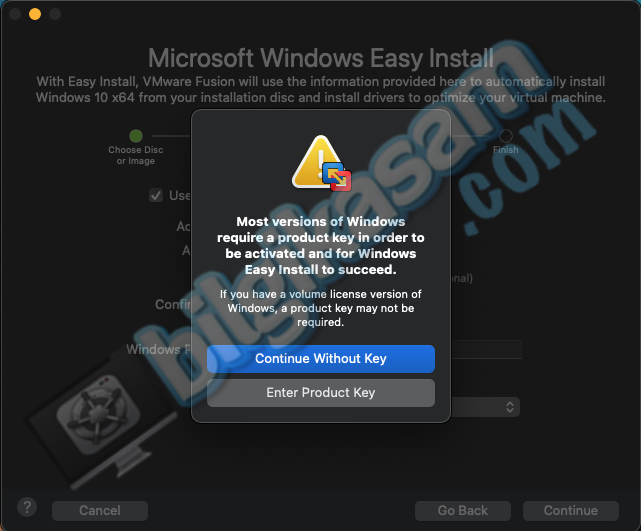
- “Continue” butonuna tıkladıktan sonra Windows 10 ürün anahtarını girmediğimiz için uyarı ile karşılaşıyoruz. Eğer ürün anahtarınız varsa girebilirsiniz. Anahtar girmeden devam etmek istiyorsanız “Continue Without Key” seçeneğine tıklayarak devam ediyoruz:
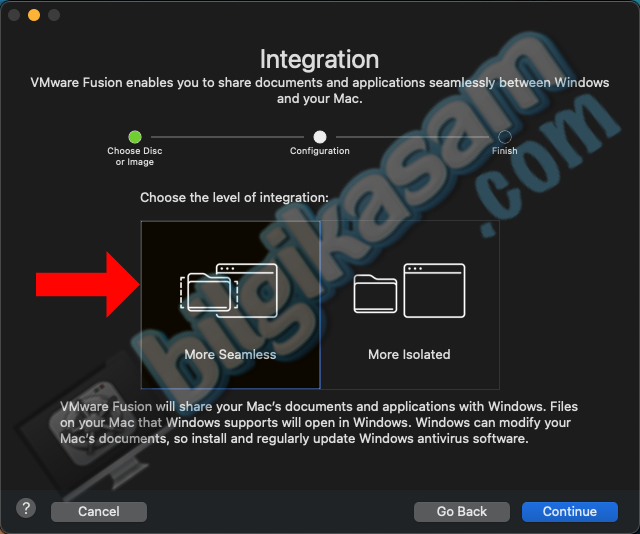
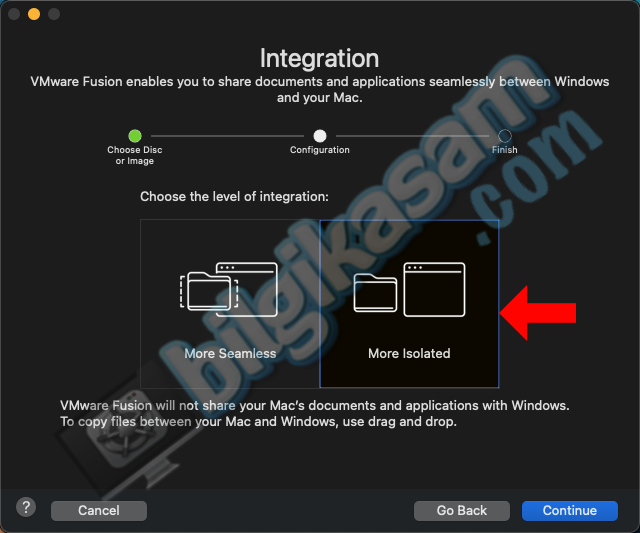
- “Integration” bölümü bizi karşılıyor. Bu bölüm kuracağınız sanal makine ile mac cihazınızın arasındaki dosya alışverişlerinin sınırlarını belirlememize yarıyor.
- “More Seamless” seçeneğini seçerseniz kurduğunuz sanal makine mac cihazınızdaki dosyalara çok kolay bir şekilde erişebiliyor ve sanal makine üzerinden dosyalarınızı düzenleyebiliyorsunuz. Bu seçeneği seçecekseniz kurduğunuz sanal makinenin güvenliğine dikkat etmelisiniz. Windows sanal makineniz virüs alırsa mac cihazınızdaki dosyalardan bu virüsten etkilenebilir:
- Bu tür bir risk almak istemiyor ve mac ile sanal makineniz arasında esnek bir erişime ihtiyaç duymuyorsanız “More Isolated” seçeneğiniz seçmelisiniz. Bu seçeneği seçtiğinizde sanal makineniz mac’inizden izole bir şekilde çalışacak olası virüs durumlarında virüs sanal makine sınırları dışına çıkarak mac üzerindeki dosyalarınıza erişemeyecektir:
- Seçimimizi yaptıktan sonra yine “Continue” butonuna tıklıyor ve devam ediyoruz.
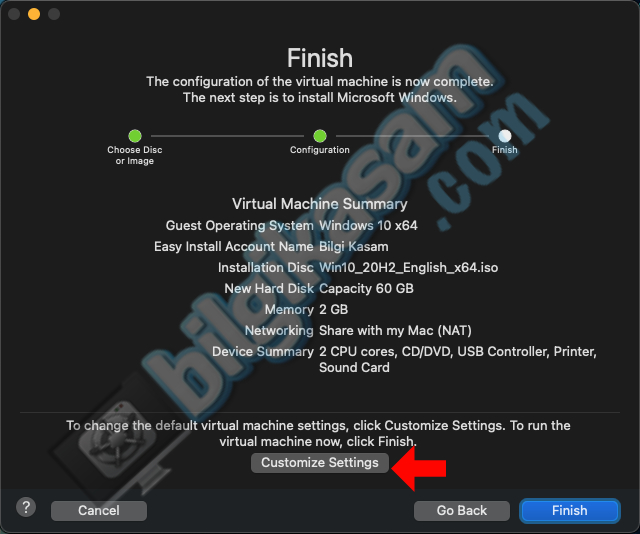
- Bizi sın olarak “Finish” ekranı karşılıyor. Bu ekranda Vmware’ in sanal makine için seçmiş olduğu varsayılan ram, işlemci çekirdeği sayısı, disk boyutu vb. bilgileri görüyoruz.
- Bu varsayılan değerleri değiştirmek istiyorsanız kırmızı okla belirtilen “Customize Settings” butonuna tıklıyoruz:
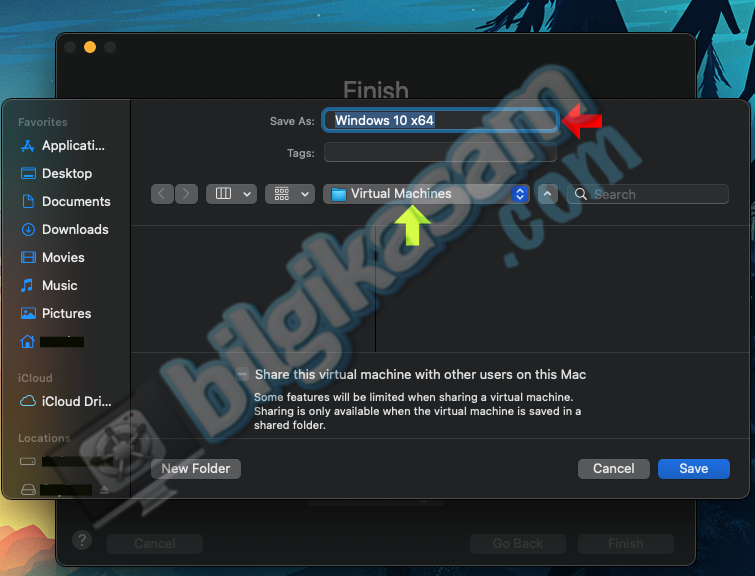
- Karşımıza sanal makine adını ve sanal makine dosyalarının bulunmasını istediğimiz yeri belirlememizi sağlayan bir pencere geliyor.
- Kırmızı okla gösterilen kısım sanal makinemizin varsayılan adı, dilerseniz değiştirebilirsiniz.
- Sarı okla gösterilen kısım ise sanal makinenin dosyalarının varsayılan olarak saklanacağı lokasyonu gösteriyor, dilerseniz bunu da değiştirebilirsiniz.
- İşlemleri tamamladıktan sonra “Save” butonuna tıklıyoruz:
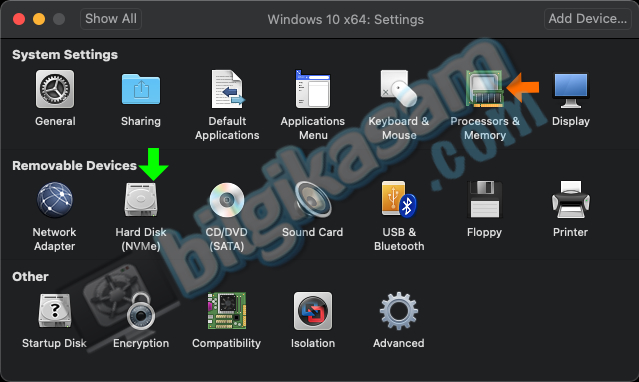
- Sanal makine adını ve dosyaların bulunacağı lokasyonu seçtikten sonra nihayet karşımıza ram, işlemci, disk gibi ayarlamaları yapabileceğimiz pencere geliyor.
- Turuncu okla belirtilen yerden işlemci ve ram işlemlerini,
-
Yeşil okla belirtilen yerden disk boyutu ile ilgili işlemleri yapacağız:
-
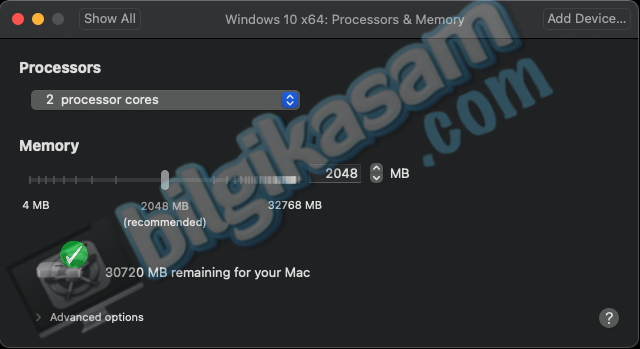
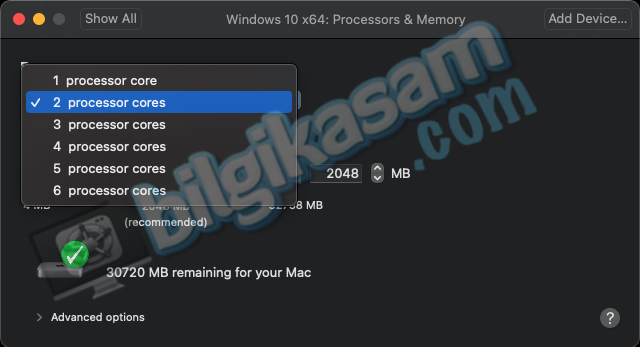
Turuncu oka tıklayarak ram miktarı ve işlemci çekirdeği sayısı gibi ayarlamaları yapacağımız bölüme giriyoruz.
- Bu bölümde mac cihazınızın özelliklerine bağlı kalarak, sanal makinenizde olmasını istediğiniz ram ve işlemci ayarlamalarını yapabilirsiniz:
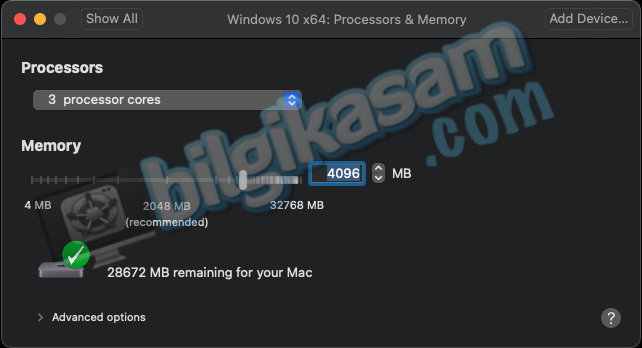
- Bu bölümdeki ayarlamalarımızı bitirdikten sonra üst görselde yeşil okla belirtilen “Hard Disk” e tıklayarak sanal makinemizin disk alanını ayarlıyoruz:
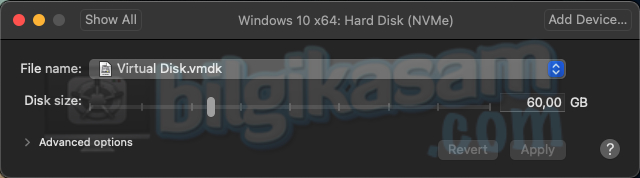
- Tüm bu işlemleri bitirdikten sonra nihayet sanal makinemizi kurulum için başlatabiliriz.
- Sanal makinemizi başlatmak için ortadaki üçgene tıklıyoruz:
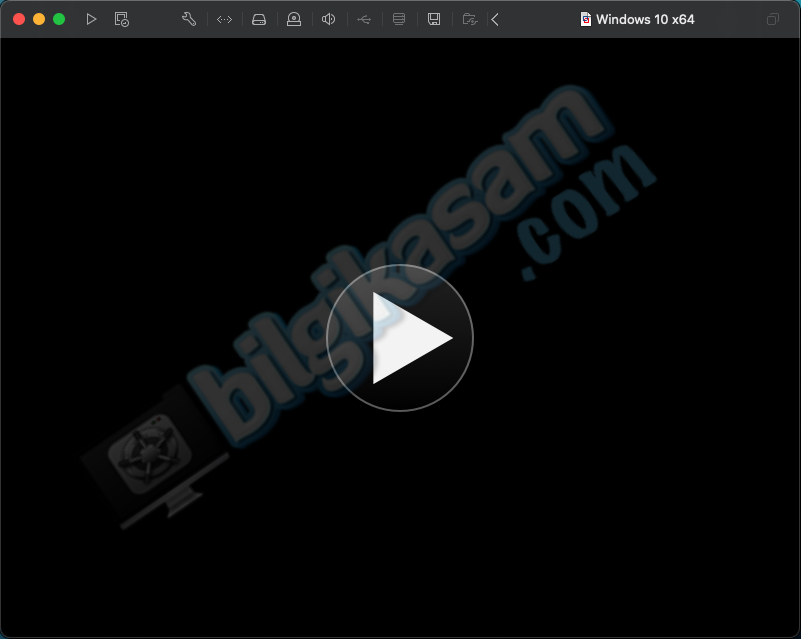
- Sanal makinemiz başlatıldı. Artık arkamıza yaslanıp kurulumun bitmesini bekleyebiliriz.
- Vmware bütün ayarlamaları “Easy Install” özelliği ile bizim için otomatik olarak gerçekleştirecek:
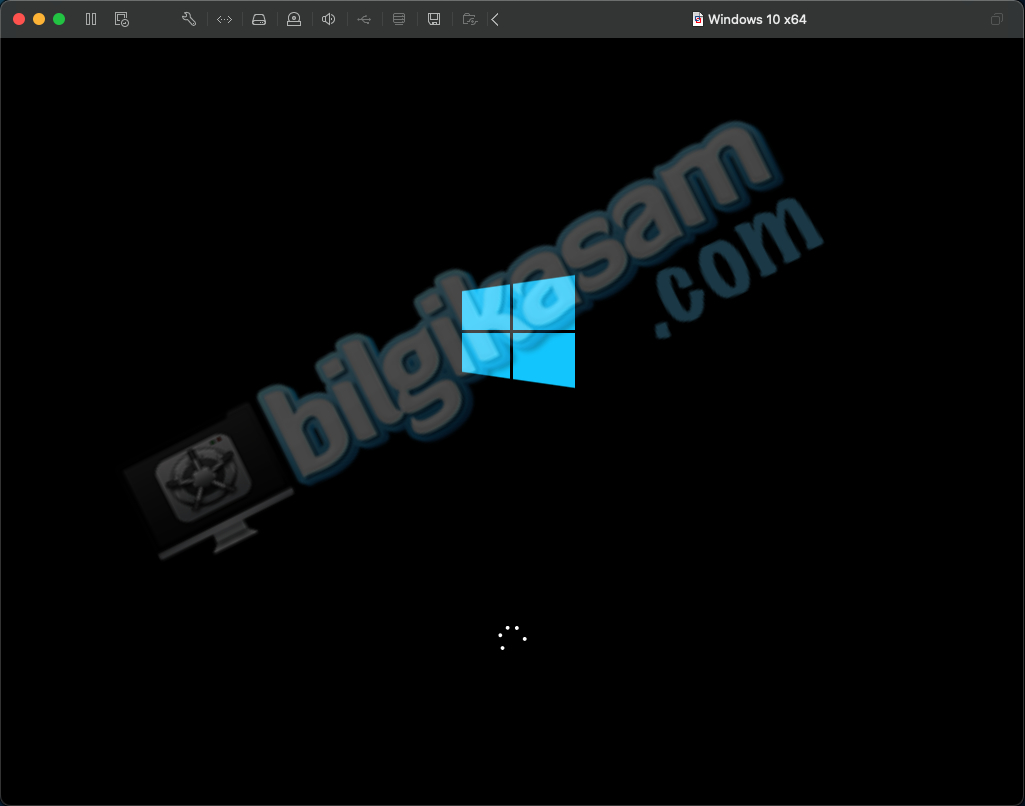
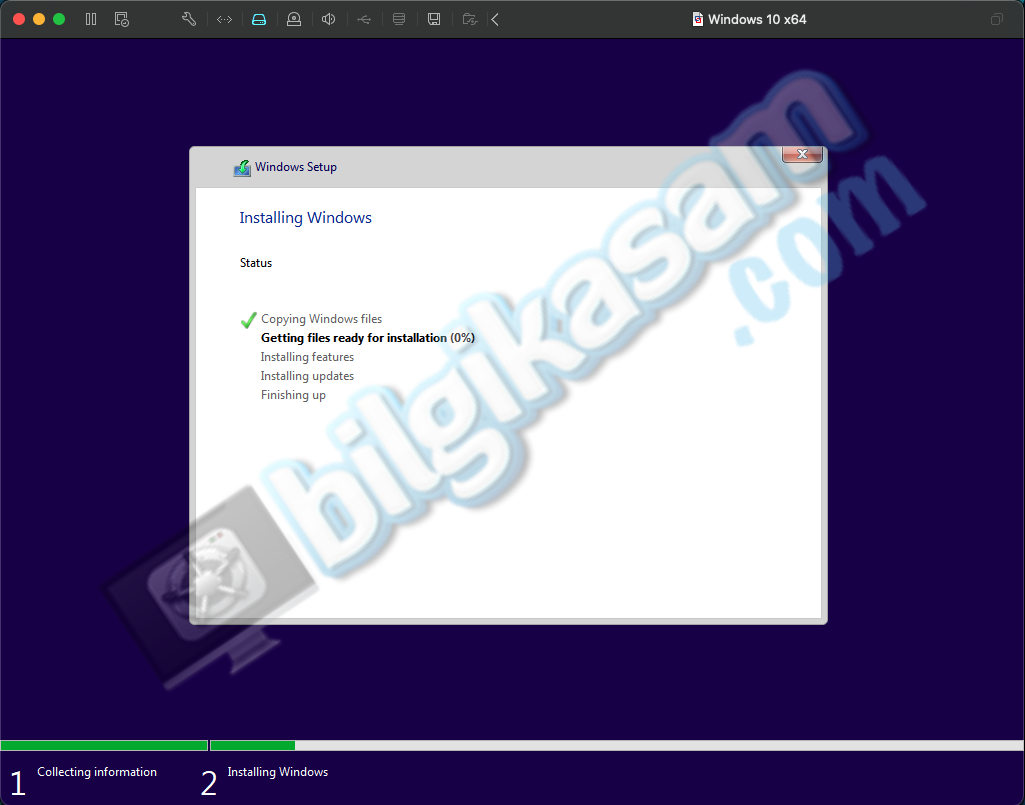
- Tüm kurulum işlemleri başarılı bir şekilde, otomatik olarak gerçekleşiyor ve windows masaüstü bizi karşılıyor: